Design: Zo hoort premium aan te voelen.
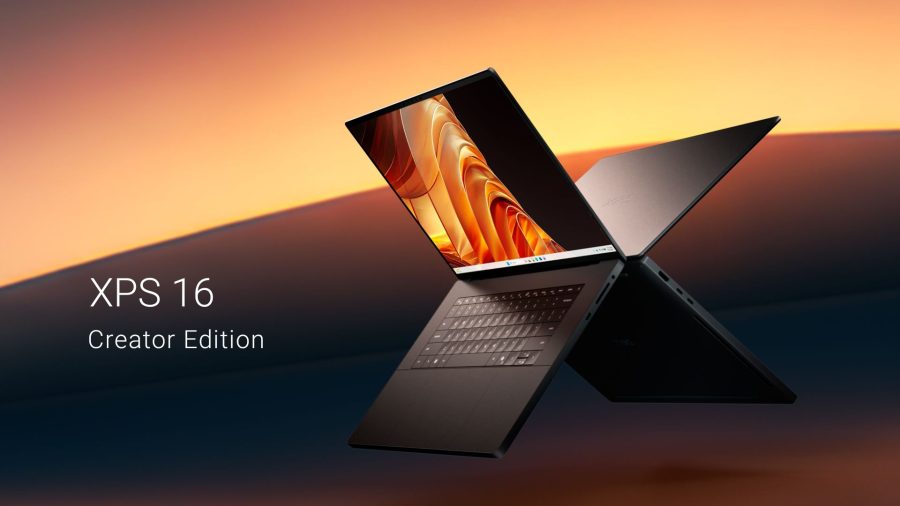
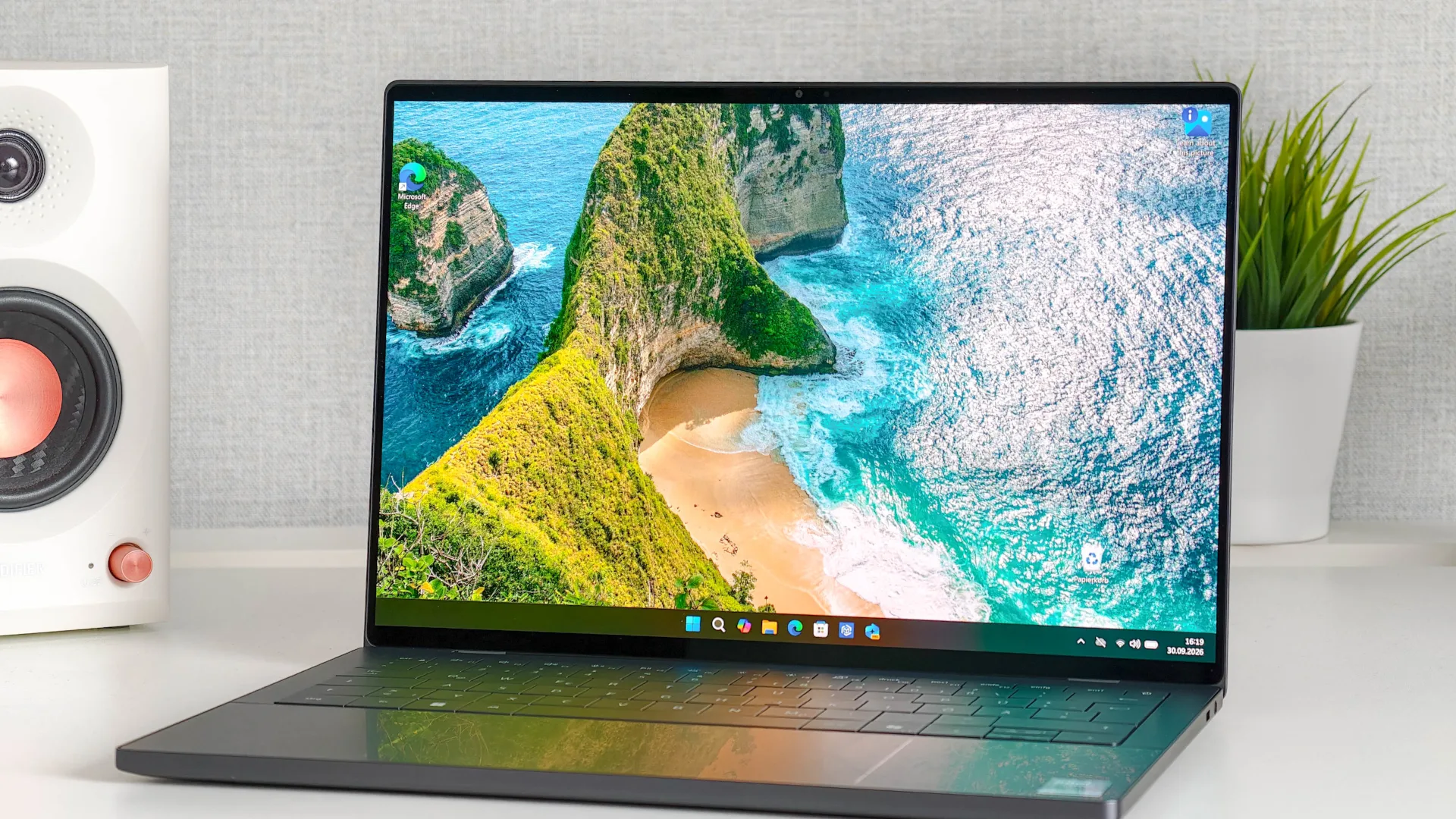
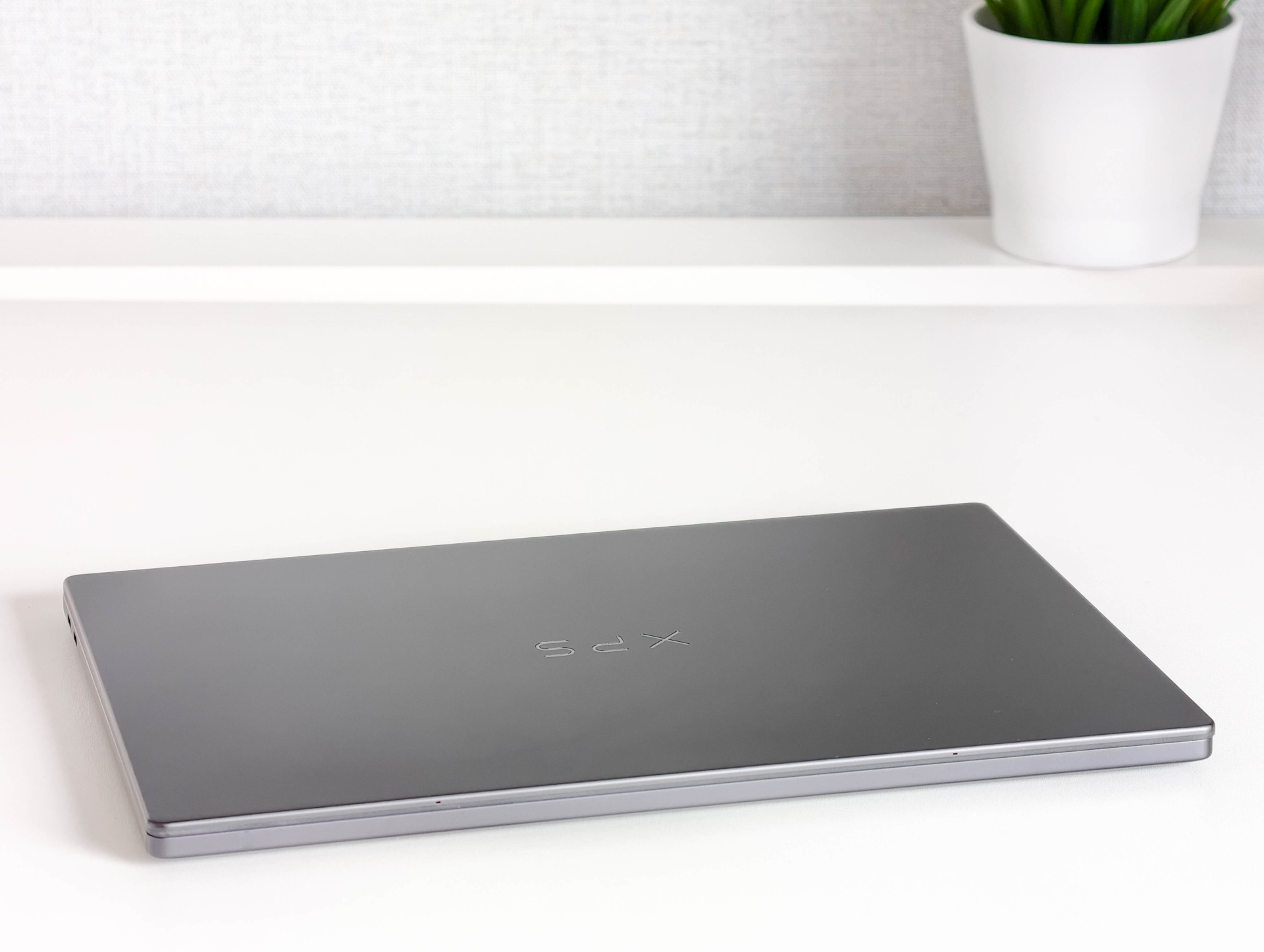
De XPS 14 is gehuisvest in een slanke, grafietkleurige aluminium unibody-behuizing, waardoor het vanaf het eerste moment duidelijk is dat dit geen goedkope notebook uit de uitverkoopbak is.
De behuizing is degelijk gemaakt, buigt niet door, zelfs niet onder druk, en met een gewicht van slechts 1,36 kilogram is hij gemakkelijk mee te nemen in een rugzak. De OLED-versie is bovendien opmerkelijk dun, net onder de 14,6 millimeter, waardoor hij ideaal is voor universiteit, werk en reizen.
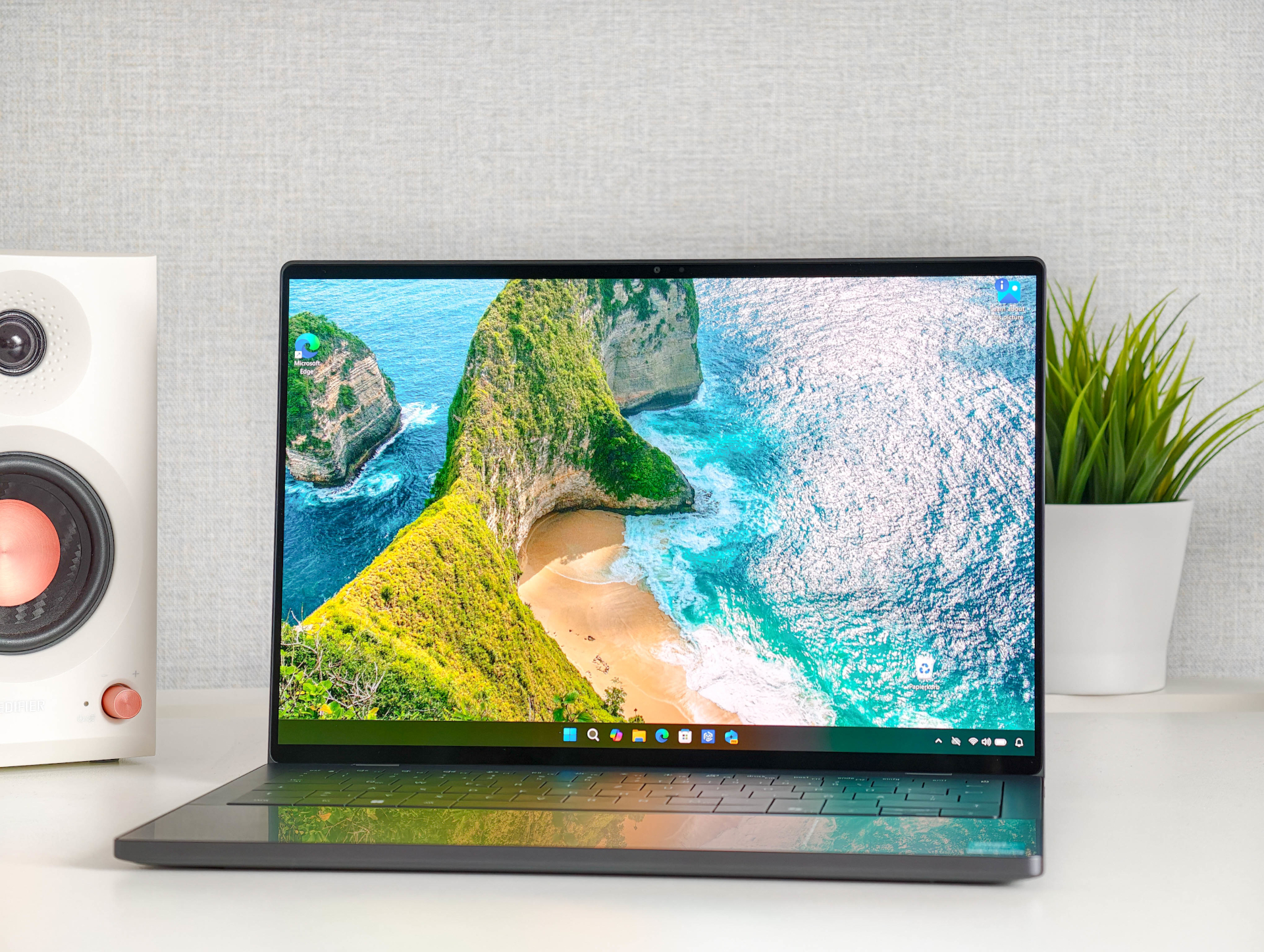
Zelfs in opengeklapte toestand behoudt Dell zijn minimalistische uitstraling. De glazen polssteun loopt vrijwel naadloos over in het nauwelijks zichtbare trackpad, terwijl het toetsenbord ook zeer vlak in de behuizing is geïntegreerd.
De XPS 14 doet enigszins denken aan de MacBook-lijn van Apple, wat niet per se een nadeel is. Wie op zoek is naar een hoogwaardige Windows-notebook die er zowel op een bureau als in een vergadering goed uitziet, zal weinig aan te merken hebben op de XPS 14.
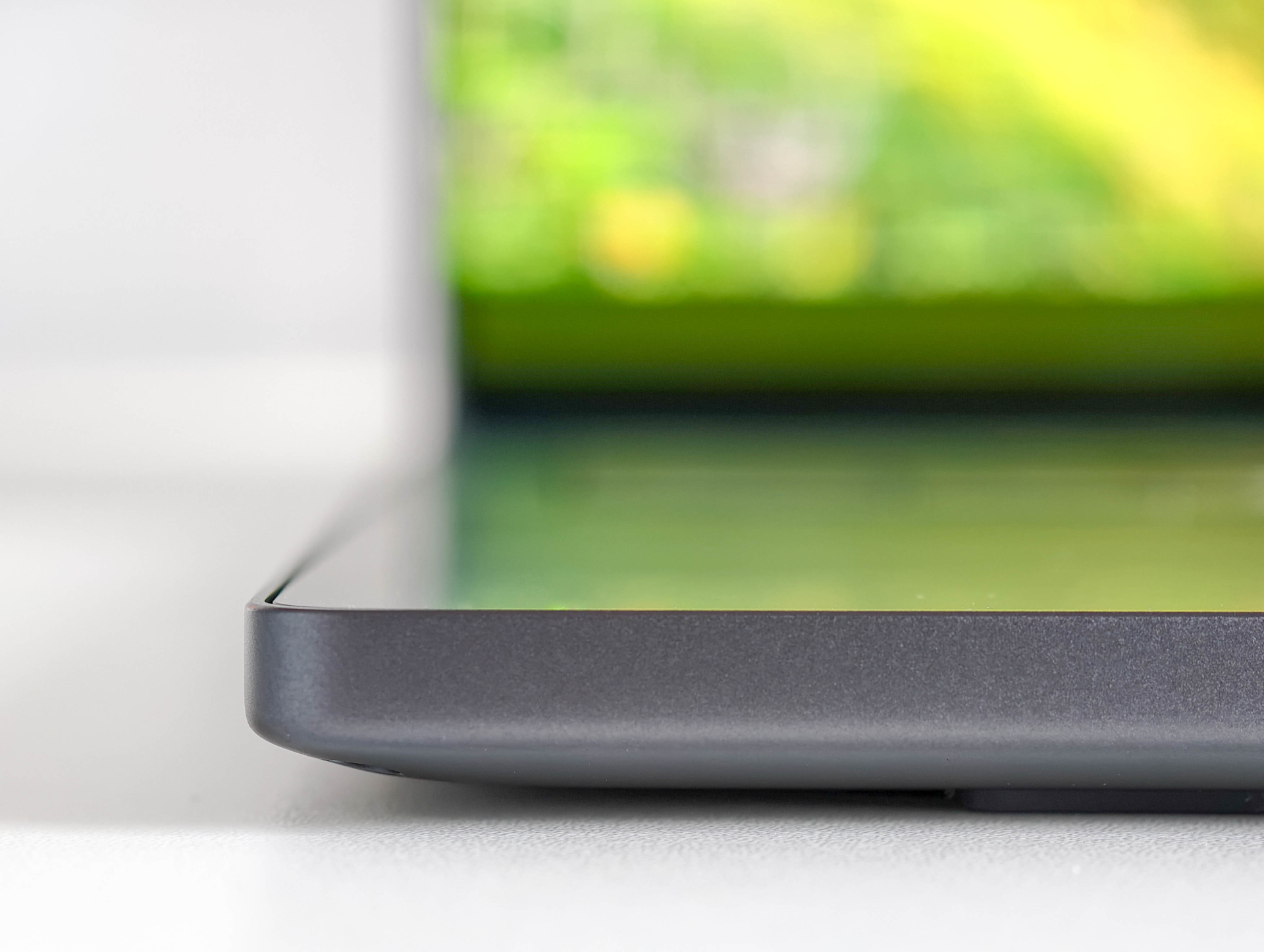
Een klein nadeel wordt duidelijk bij het openen van het deksel. Er is geen verzonken handgreep, waardoor het deksel niet altijd even gemakkelijk te openen is.
Aansluitingen: USB-C en verder niet veel.
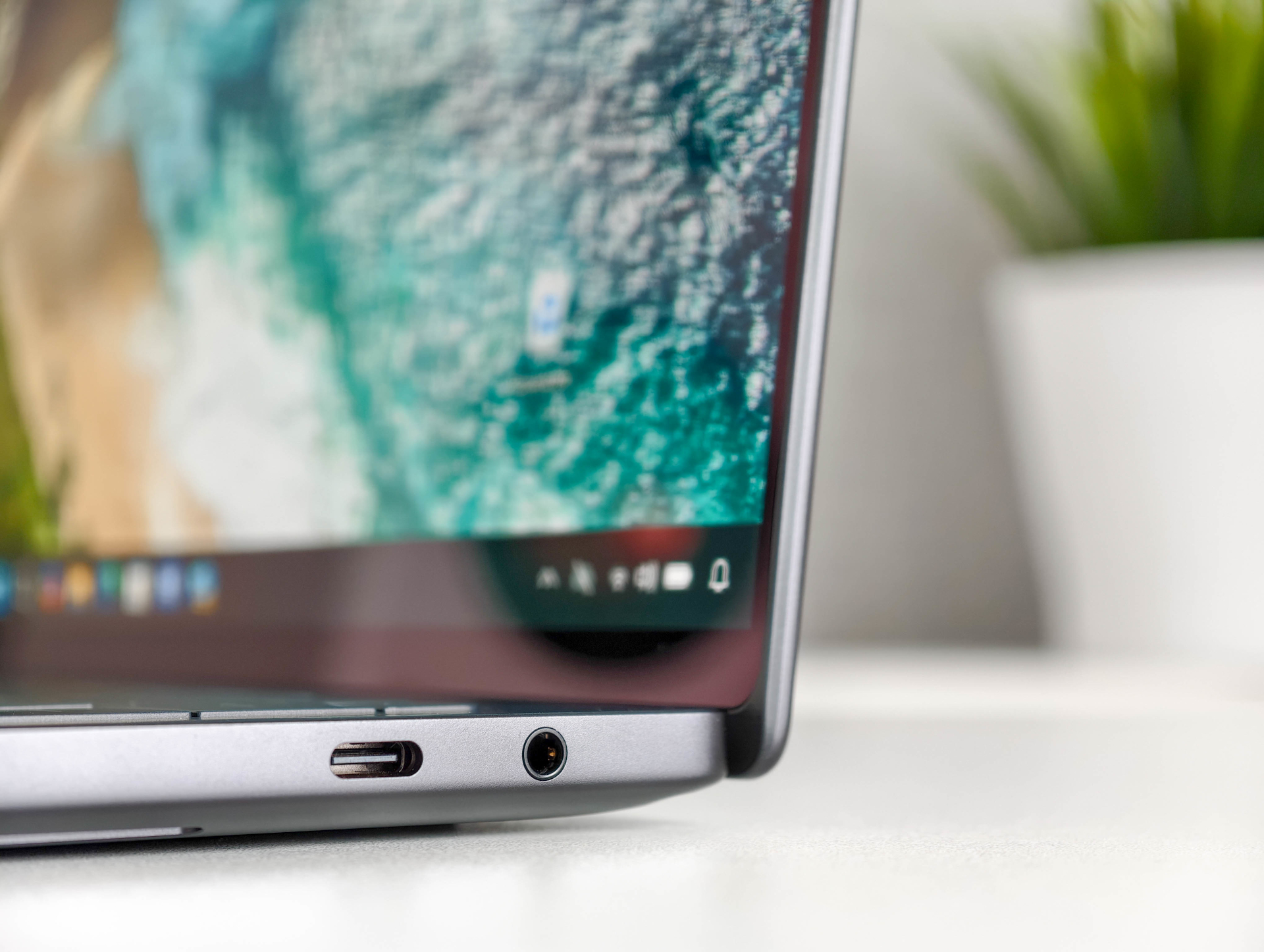
De poorten van de XPS 14 zijn eenvoudig uit te leggen. Dell heeft drie USB-C-poorten met Thunderbolt 4 toegevoegd, evenals een gecombineerde 3,5 mm hoofdtelefoon-/microfoonaansluiting.
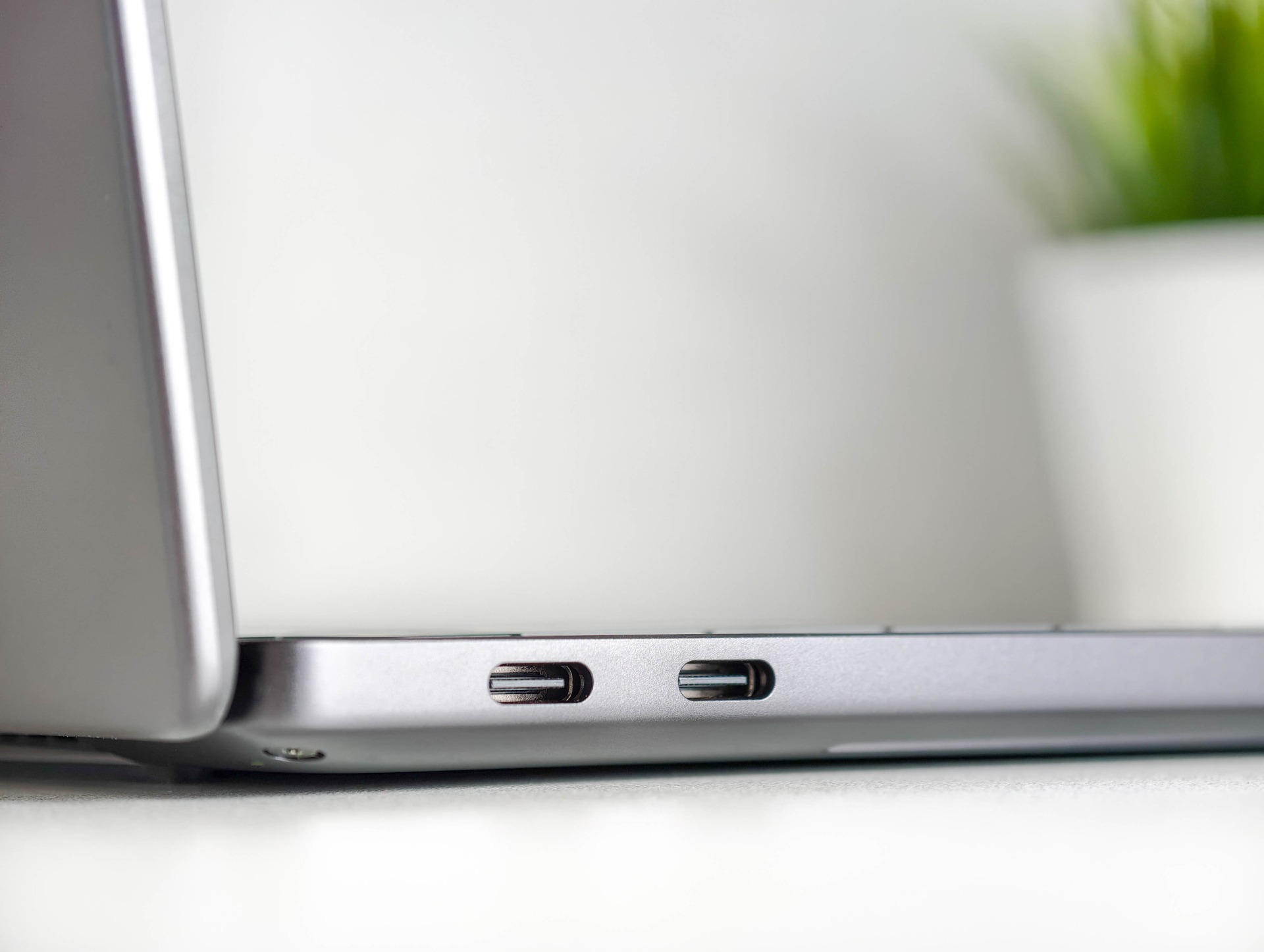
De USB-C-poorten ondersteunen Thunderbolt 4, DisplayPort 2.1 en Power Delivery. Het aansluiten van een externe monitor of opladen is mogelijk via elk van de drie poorten.
Desondanks gaat Dell hier wel heel ver met minimalisme, ook al wordt een notebook in deze klasse vaak toch met een dockingstation gebruikt. Er is geen klassieke USB-A-poort, noch een HDMI-poort of een kaartlezer.
Toetsenbord en trackpad: In eerste instantie onwennig, maar daarna best goed.
Het zogenaamde zero-lattice toetsenbord ligt vrijwel vlak met de behuizing en elimineert grotendeels de zichtbare openingen tussen de afzonderlijke toetsen.
Omdat ik gewend ben aan een Lenovo ThinkPad, moest ik even wennen aan de plattere lay-out. Vooral in de eerste paar uur waren typefouten aan de orde van de dag, omdat de afstand tussen de toetsen en de toetsaanslag simpelweg anders zijn dan op de ThinkPad.
Na een korte gewenningsperiode typte de XPS 14 erg soepel. De toetsen zijn licht concaaf, waardoor ze makkelijker van elkaar te onderscheiden zijn dan je in eerste instantie zou denken. De toetsaanslag is relatief kort, maar geeft goede feedback en blijft stil tijdens het typen.
Ook het trackpad van de XPS 14 is feilloos. Het reageert nauwkeurig, herkent gebaren betrouwbaar en biedt een aangenaam glad oppervlak waarop de cursor nauwkeurig kan worden bestuurd.
Scherm: OLED is de moeite waard.
Dell biedt twee schermopties. Klanten kunnen kiezen tussen een 14-inch 2K LCD-scherm zonder touchscreen en het hier geteste 2,8K OLED-scherm met een resolutie van 2.880 × 1.800 pixels, touchscreenondersteuning en een variabele vernieuwingsfrequentie van 20 tot 120 Hz.
De meerprijs voor het OLED-scherm bedraagt ongeveer €119, en naar mijn mening is dat een waardevolle investering. Kleuren zijn levendig, zwarttinten diep zoals typisch is voor OLED-schermen, en dankzij de hoge resolutie zien tekst en fijne details er haarscherp uit. De verversingssnelheid van maximaal 120 Hz is ook merkbaar, bijvoorbeeld bij het scrollen door websites of langere documenten.
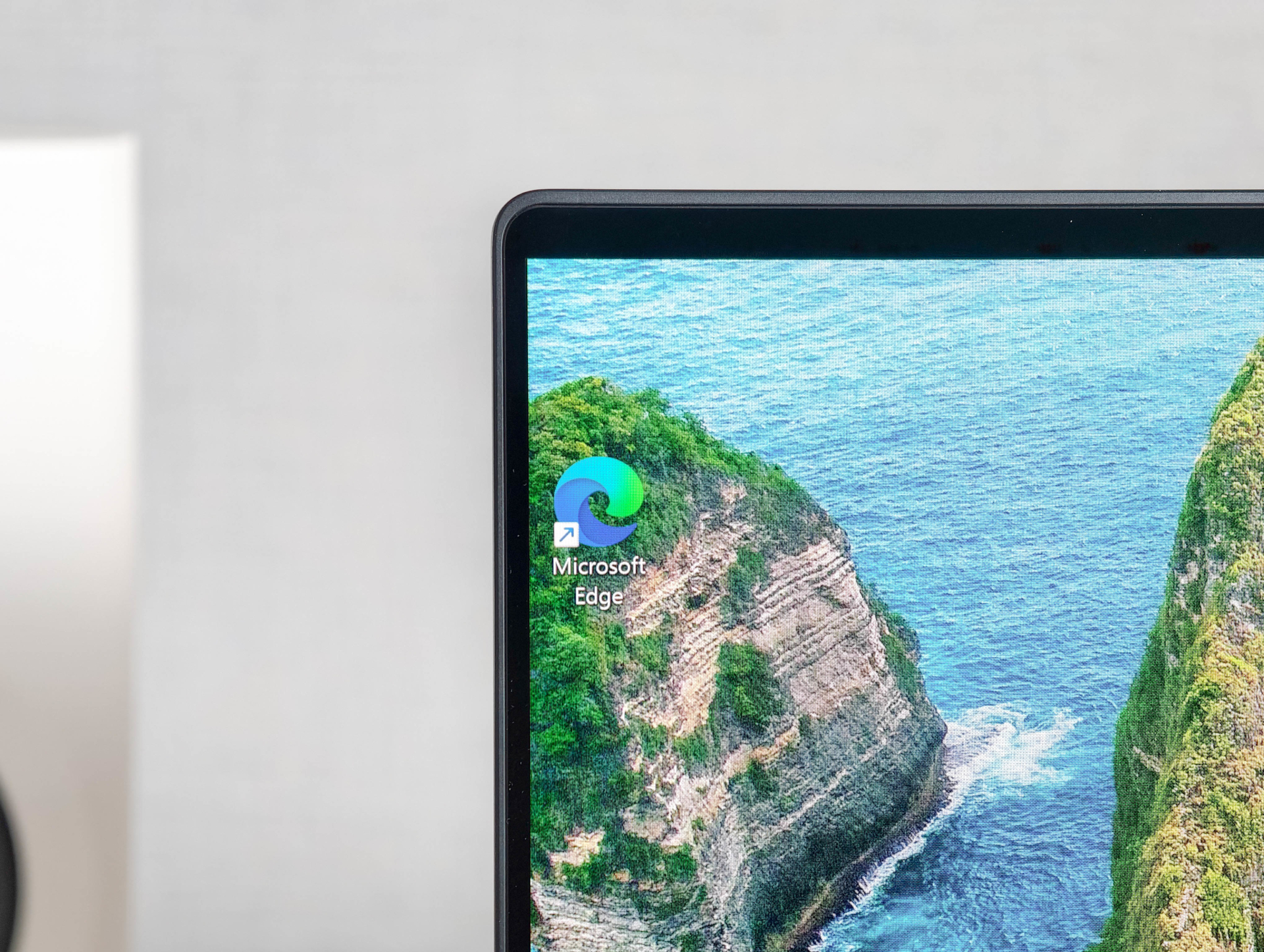
Dell geeft een helderheid van 400 cd/m² op, wat ongeveer overeenkomt met onze eigen meting van 380 cd/m². Dit is prima voor gebruik binnenshuis, maar buitenshuis in direct zonlicht kunnen de helderheid en reflecties zeker een probleem vormen.
OLED-schermen blinken vooral uit in zwartwaarden. Zwarte pixels worden niet geactiveerd en blijven daardoor echt zwart, wat resulteert in een uitstekende contrastverhouding.
Het paneel biedt bovendien een stabiele kleurdekking. Metingen leverden 99,9 procent sRGB, 99,8 procent DCI-P3 en 97,5 procent AdobeRGB op, waardoor het in principe geschikt is voor foto- en videobewerking.
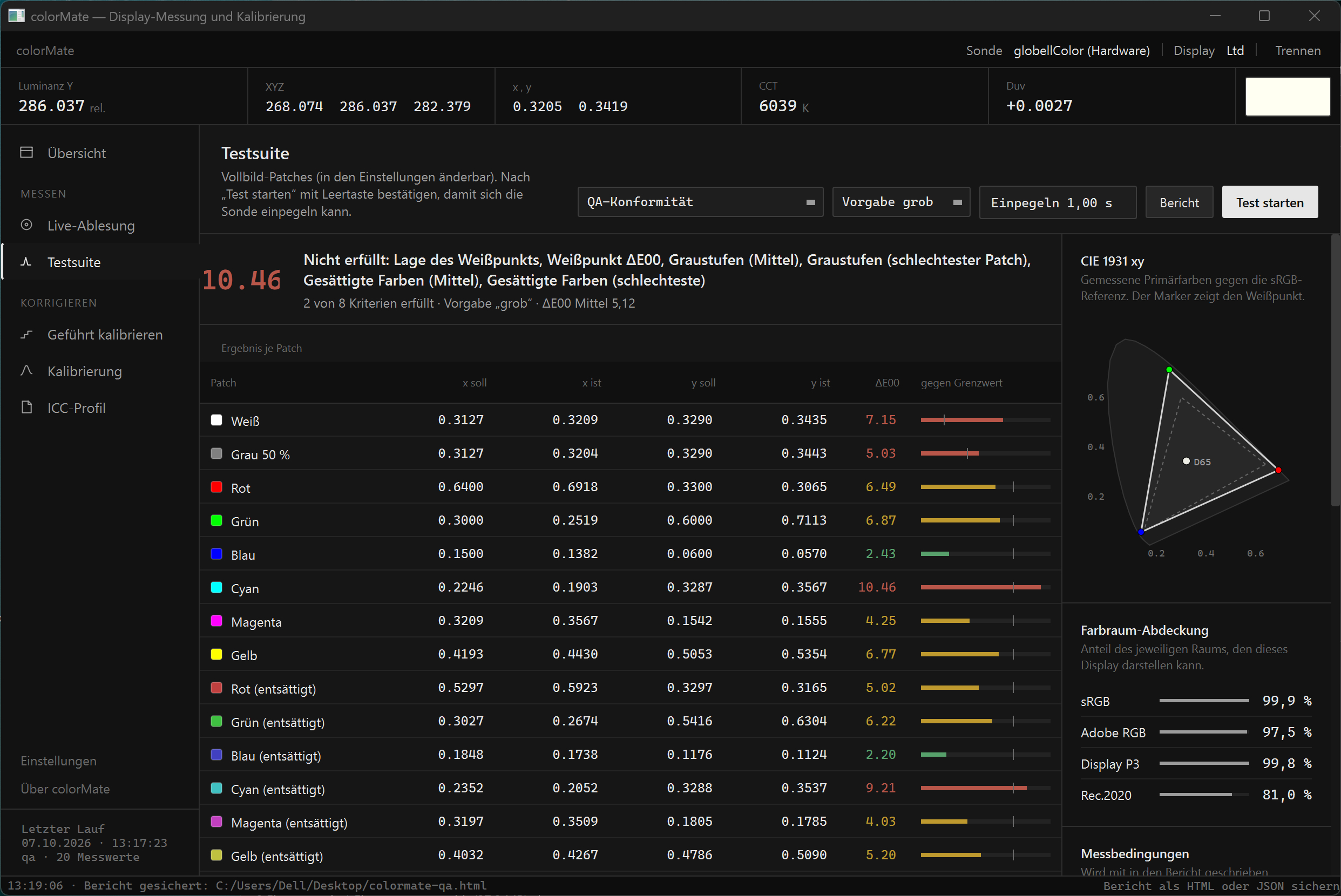
Met een gammawaarde van 2,28 zit de OLED vrij dicht bij de ideale waarde van 2,2. Het witpunt lijkt echter iets warmer. In plaats van de gebruikelijke 6500 Kelvin, schommelt de meting van het paneel tussen ongeveer 5950 en 6225 Kelvin, afhankelijk van de helderheid. Hierdoor lijkt wit iets warmer, maar dit is in het dagelijks gebruik nauwelijks merkbaar.
Alleen degenen die de XPS 14 gebruiken voor werk waarbij kleurnauwkeurigheid cruciaal is, zouden wellicht een kalibratie moeten overwegen.
Prestaties: Snel genoeg voor veel meer dan Office
Het testexemplaar is voorzien van een Intel Core Ultra X7 358H-processor met 32 GB LPDDR5 RAM. De processor heeft 16 kernen en bereikt kloksnelheden tot 4,8 GHz, waardoor de XPS 14 aanzienlijk krachtiger is dan de slanke behuizing aanvankelijk doet vermoeden.
In het dagelijks gebruik is dit vooral merkbaar door de zeer directe manier van werken. Windows start snel op, programma's openen zonder lange wachttijden en zelfs met meerdere browsertabs, Photoshop en verschillende Office-applicaties tegelijkertijd open, heeft de XPS 14 er geen moeite mee.
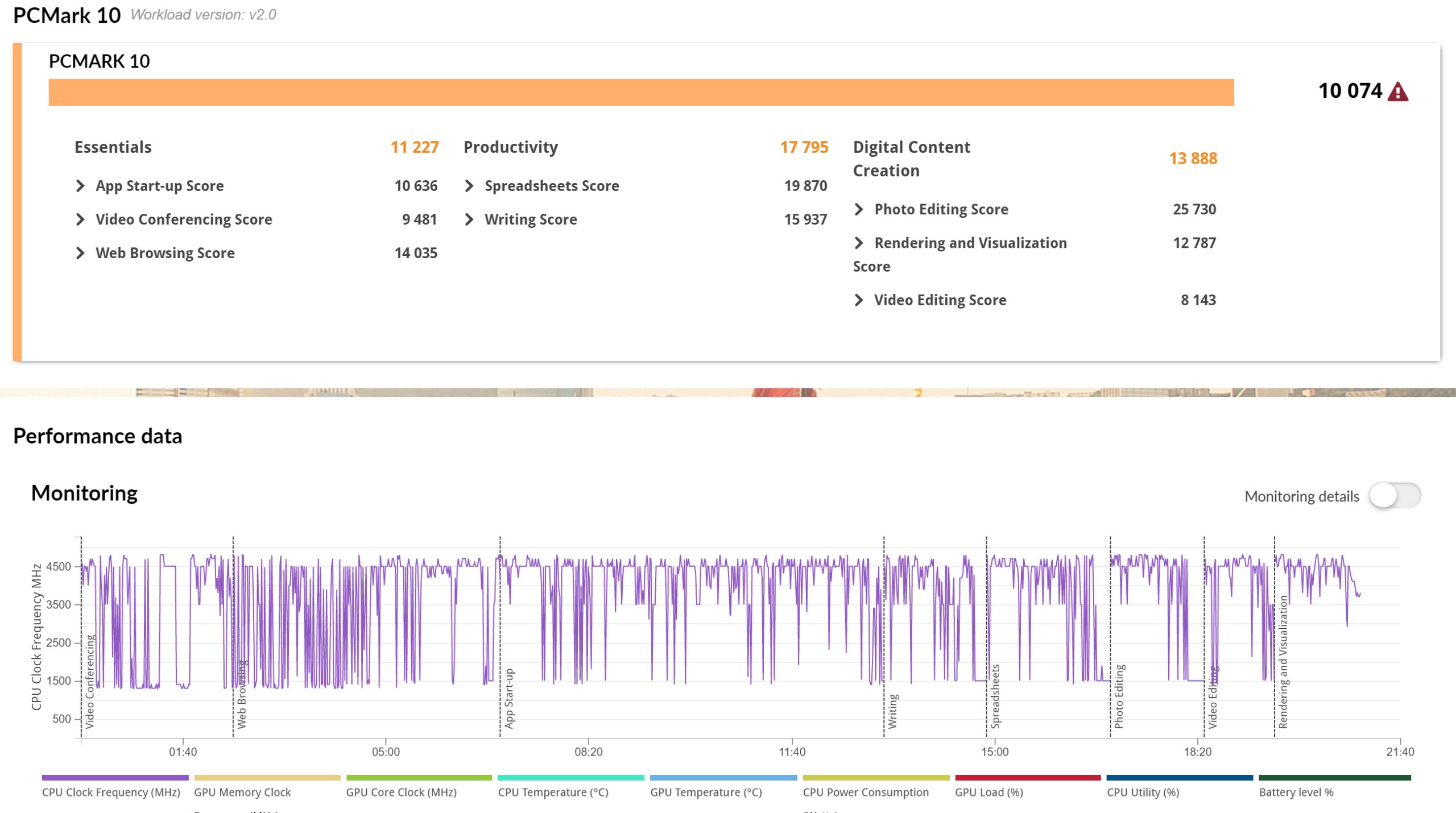
Dit wordt ook bevestigd door de benchmarks. In PCMark 10 behaalt de laptop 10.074 punten, waarbij de productiviteitsscore met 17.795 punten bijzonder sterk is. Ook bij veeleisendere taken zoals foto- en videobewerking presteert de laptop naar behoren, met een score van 13.888 punten in de categorie Digitale contentcreatie.
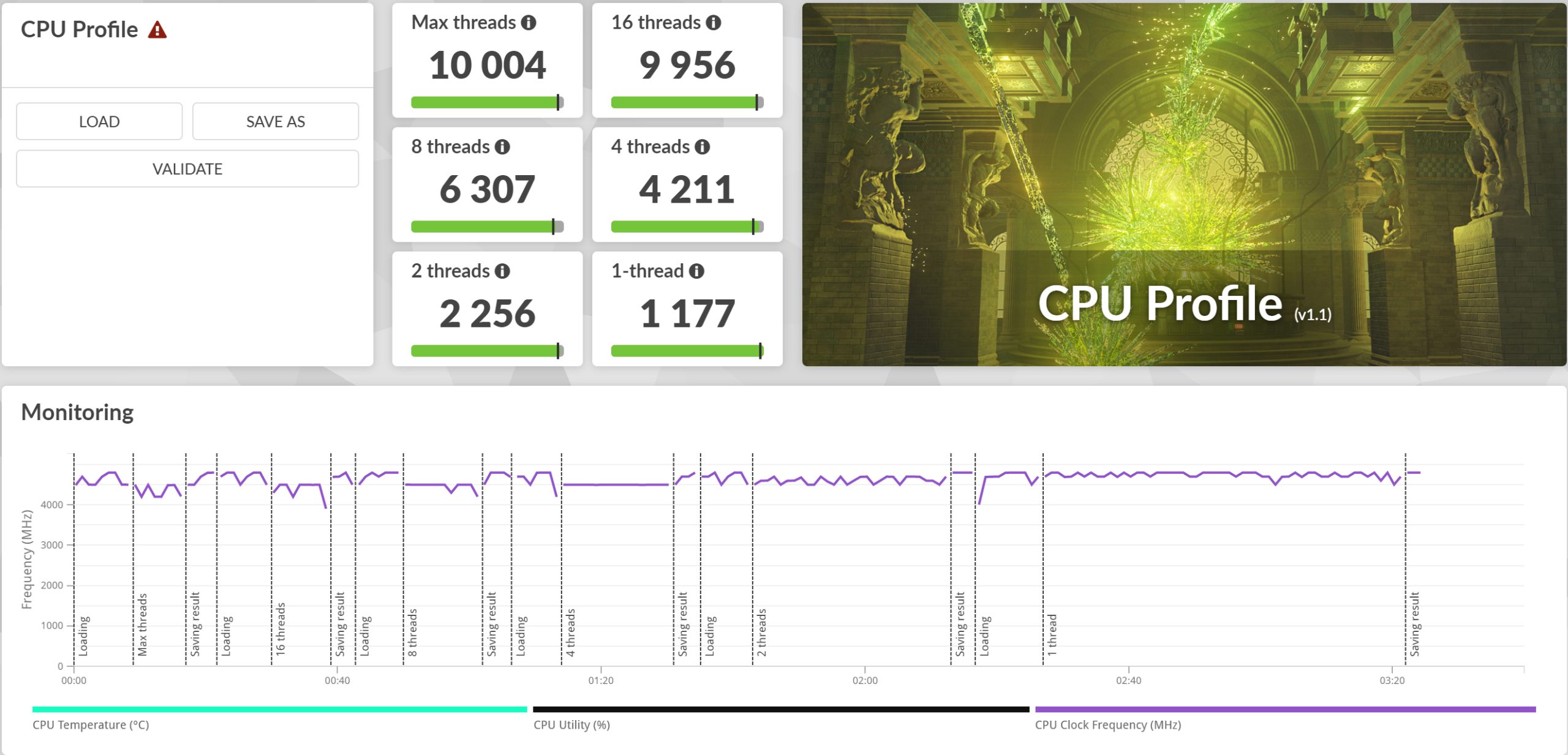
In het 3DMark CPU-profiel behaalt de Core Ultra X7 358H 10.004 punten onder volledige belasting, wat erop wijst dat er voldoende capaciteit is voor grotere Excel-spreadsheets, beeldbewerking, programmeren of incidenteel renderen.
Grafische prestaties: Arc B390
De XPS 14 heeft geen aparte grafische kaart, maar een geïntegreerde Intel Arc B390 iGPU.
In 3DMark Steel Nomad Light behaalt de XPS 14 5.915 punten, oftewel 43,82 FPS. In de veeleisendere SpeedWay-benchmark haalt hij nog steeds 830 punten bij 8,31 FPS.
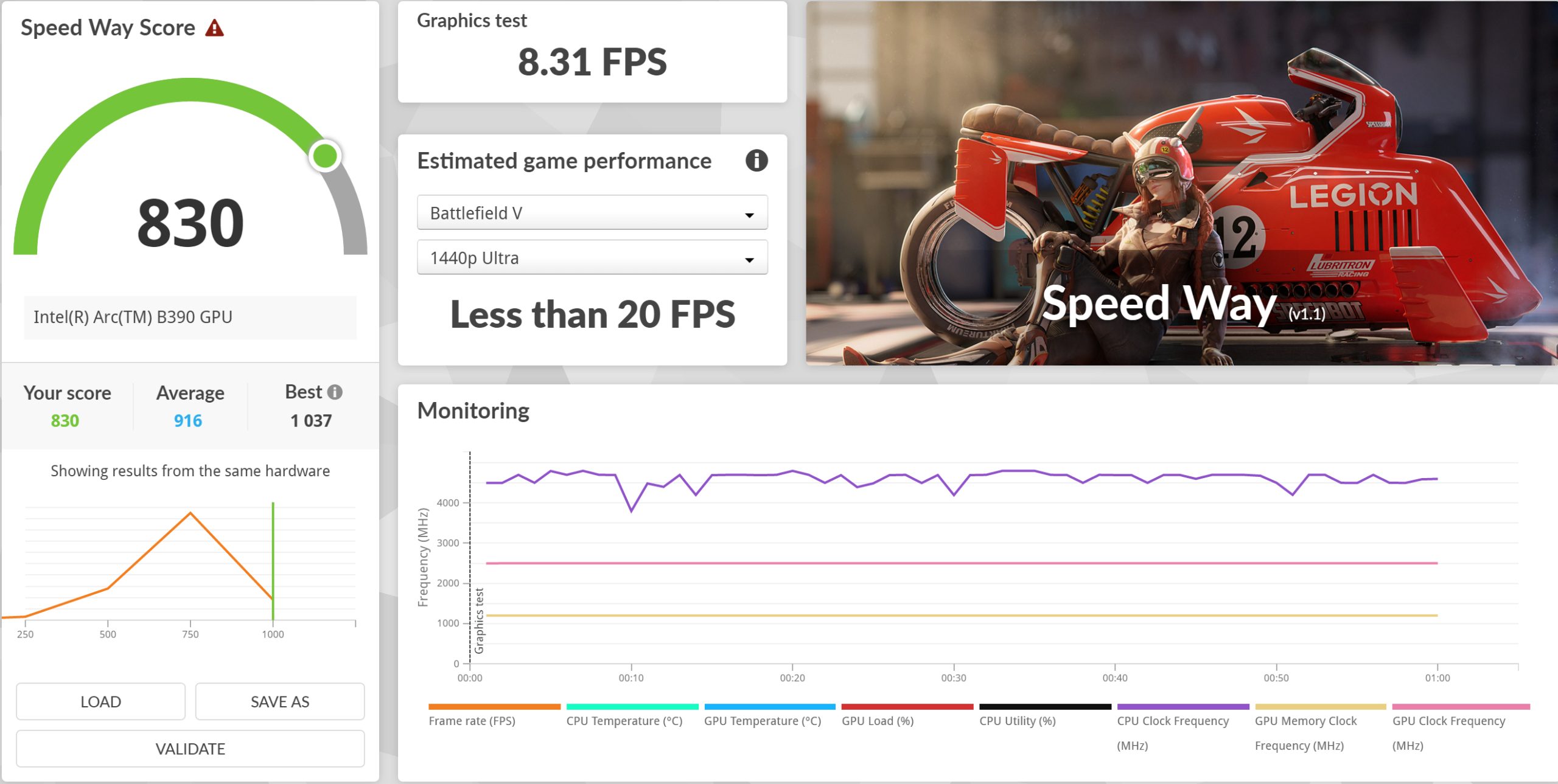
In de praktijk is dit uiteraard onvoldoende voor de huidige AAA-games met hoge detailinstellingen. Minder veeleisende titels zoals Counter-Strike 2, Valorant, League of Legends, Rocket League of Fortnite kunnen echter wel soepel gespeeld worden met lagere detailinstellingen en een geschikte resolutie.
Lokale AI: Heel goed mogelijk
De Arc B390 wordt nog interessanter voor creatieve toepassingen en in toenemende mate ook voor lokale AI. In plaats van gevoelige documenten, teksten of afbeeldingen naar de cloud te sturen, kunnen veel modellen nu direct op de notebook worden uitgevoerd.
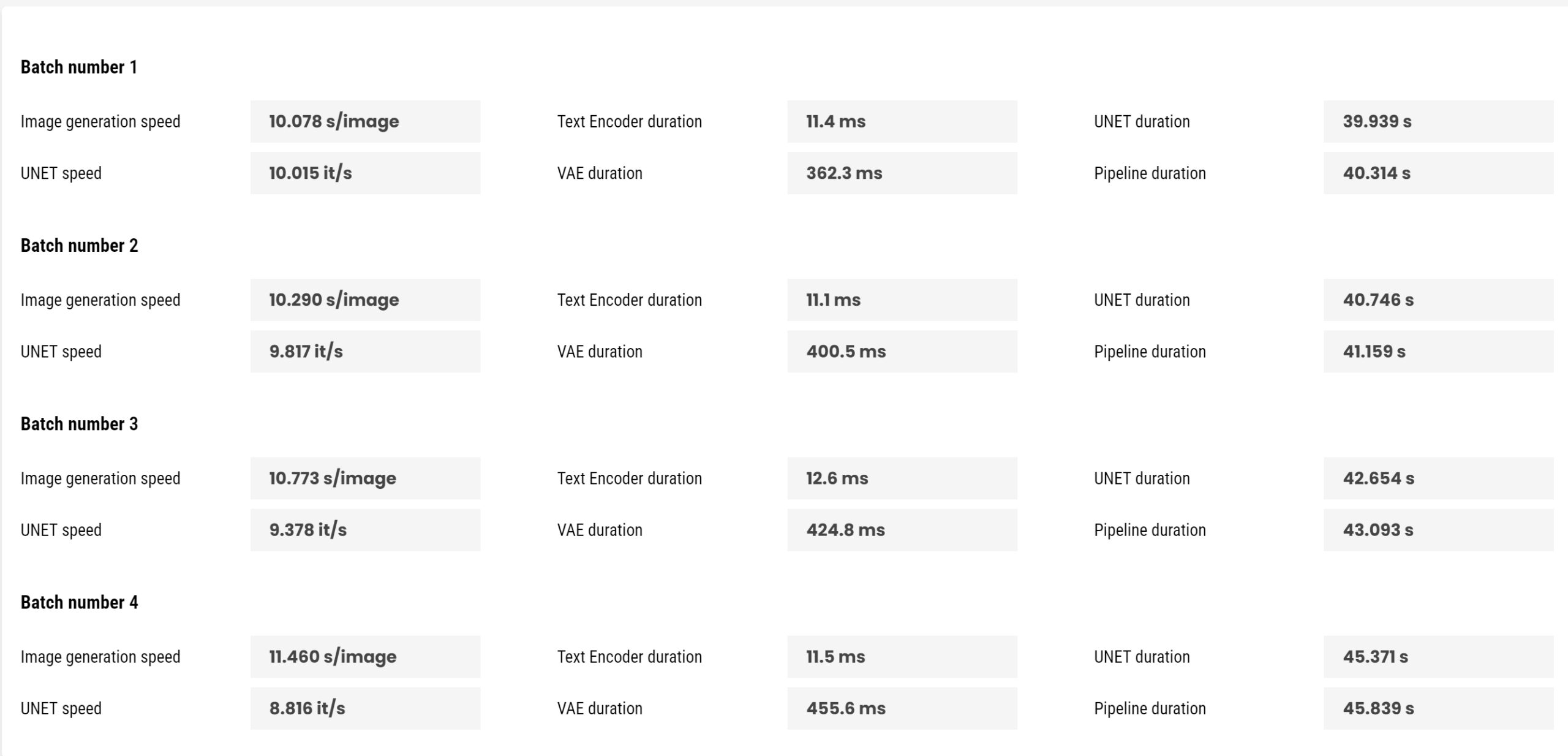
De Procyon AI-benchmark laat zien hoe goed dit al werkt. Het genereren van afbeeldingen met Stable Diffusion 1.5 via OpenVINO duurt ongeveer 170 seconden voor 16 afbeeldingen van 512 × 512 pixels, gemiddeld 10,65 seconden per afbeelding.
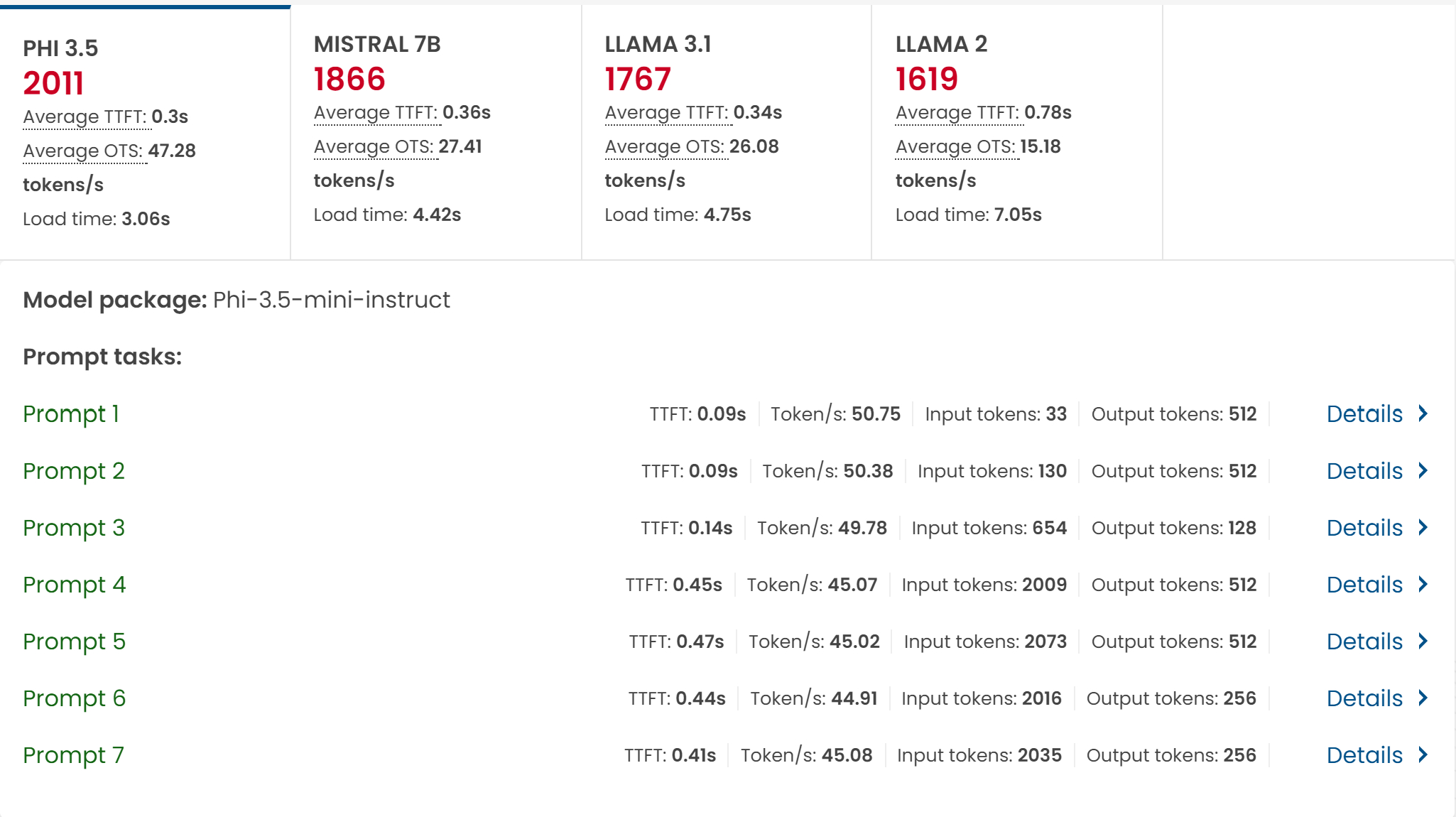
Lokale spraakmodellen zoals Phi-3.5-mini halen ongeveer 47,3 tokens per seconde en beginnen na iets minder dan 0,30 seconden met de uitvoer. Grotere modellen zoals Mistral-7B halen ongeveer 27,4 tokens/s en Llama 3.1-8B ongeveer 26,1 tokens/s.
Dit is zeer geschikt voor taken zoals het samenvatten of vertalen van lokale documenten, het bieden van programmeerondersteuning of het creëren van een kleine, persoonlijke chatbot zonder gebruik te hoeven maken van een cloudservice.
De XPS 14 haalt in dit opzicht niet helemaal het niveau van Apple's MacBooks. Apple profiteert van de nauwe integratie van Unified Memory, een hoge geheugenbandbreedte en een software-ecosysteem rond Metal en MLX dat nu zeer goed geoptimaliseerd is voor Apple Silicon.
Intel hanteert een iets andere aanpak. In de Core Ultra X7 werken de CPU, Arc GPU en NPU samen als AI-accelerator; de specifieke software bepaalt echter welke eenheid daadwerkelijk wordt gebruikt. Daarom is de NPU niet automatisch een voordeel in elke lokale AI-toepassing.
SSD, koeling en geluidsniveau
Het testapparaat is voorzien van een 1 TB KIOXIA BG7 NVMe SSD voor massaopslag. In de 3DMark Storage Benchmark behaalt het 2.311 punten, een gemiddelde bandbreedte van ongeveer 392,5 MB/s en een gemiddelde toegangstijd van 77 microseconden.
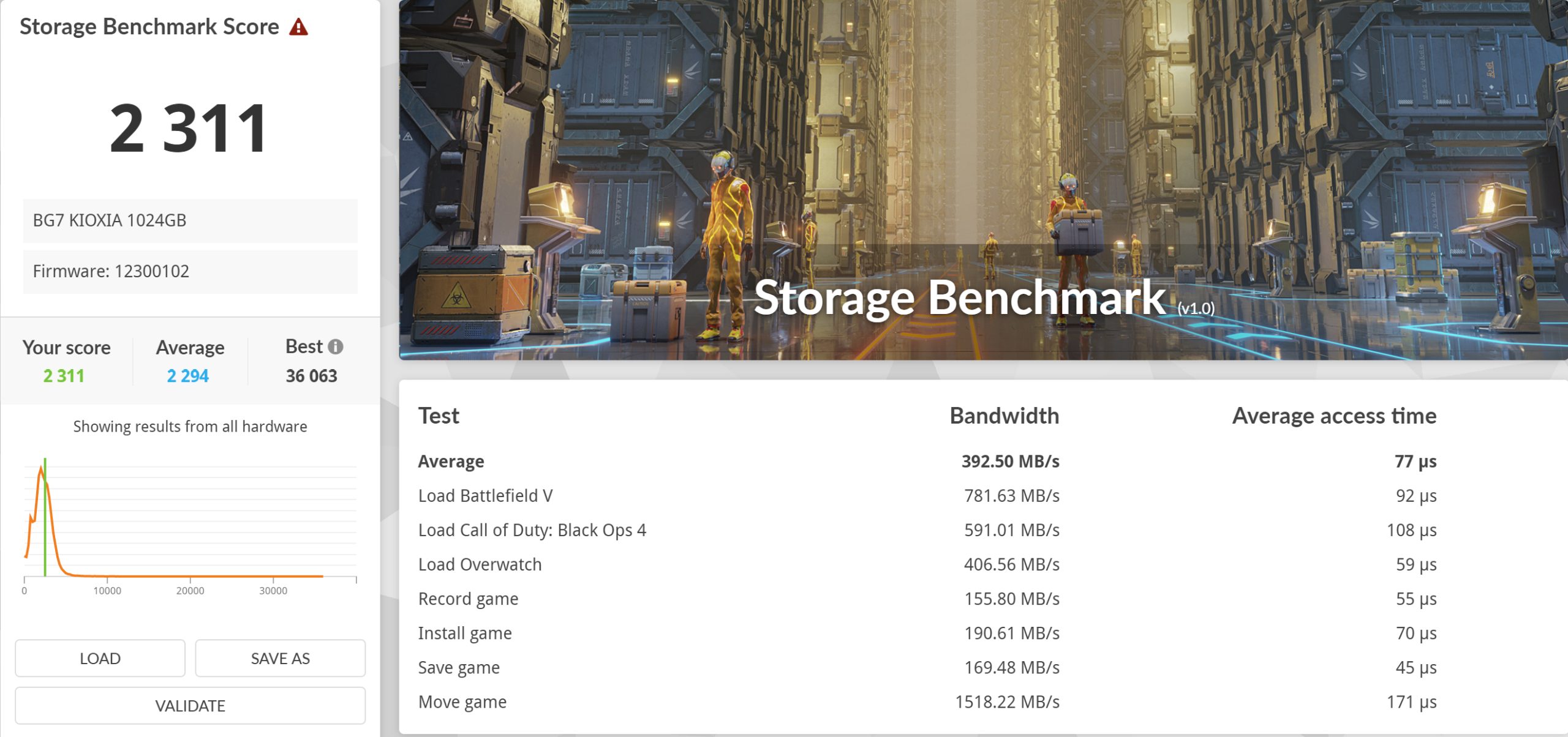
In de praktijk is dit verschil nauwelijks merkbaar, maar voor een premium notebook had de SSD-prestatie iets beter gemogen. Vooral voor langere overdrachten of grote mediaprojecten zijn er tegenwoordig snellere NVMe SSD's beschikbaar.
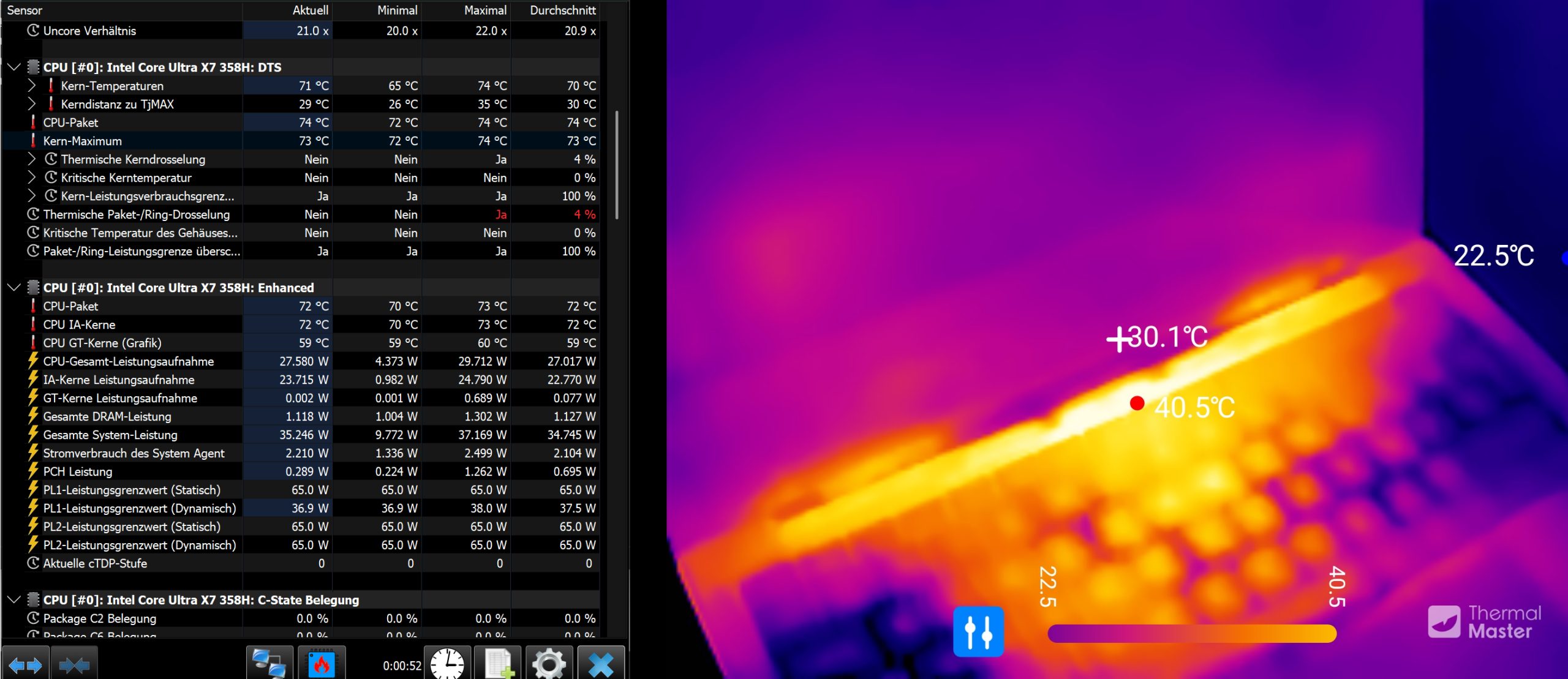
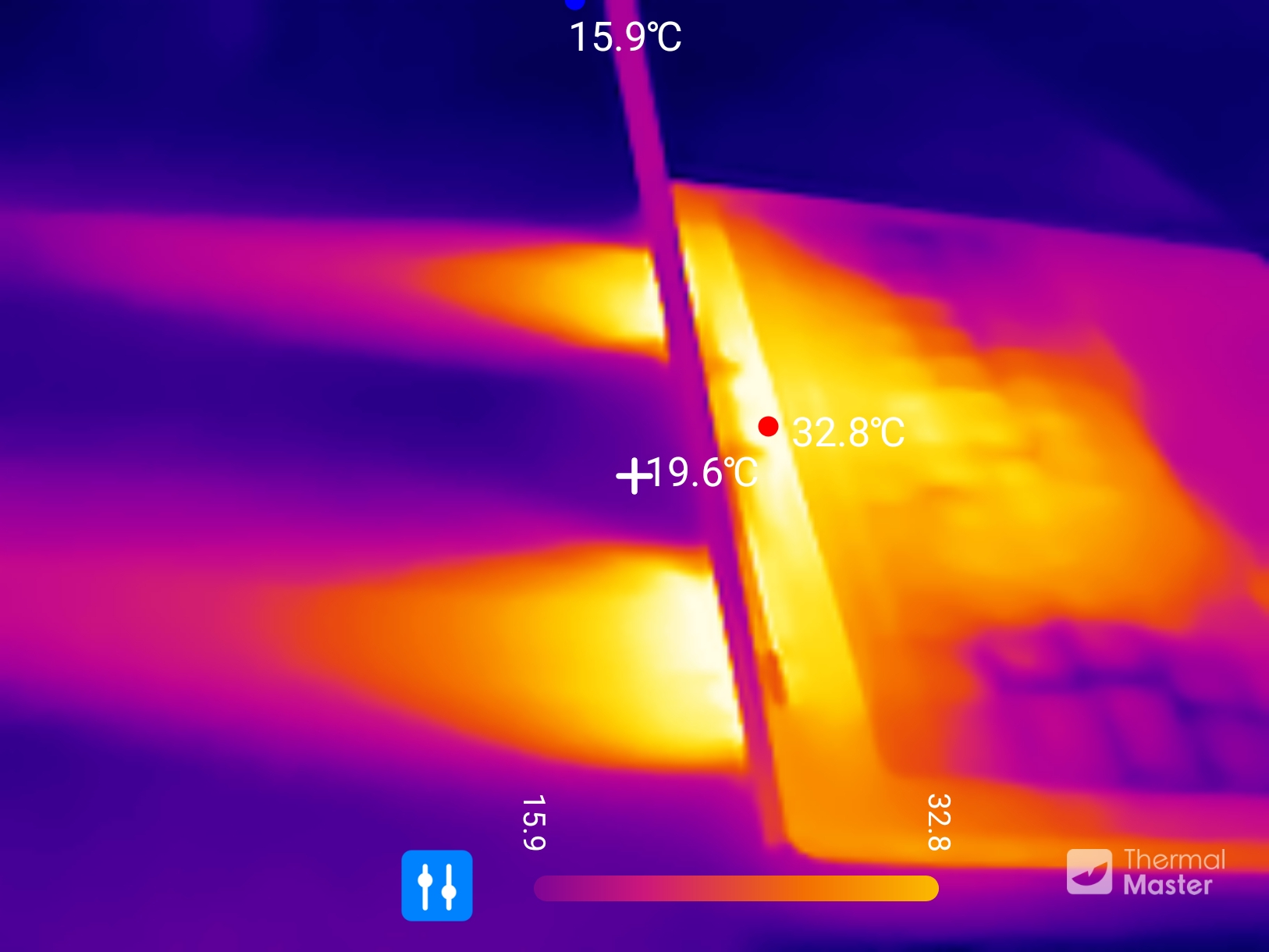
Het koelsysteem werkt daarentegen discreet. Tijdens kantoorwerk, internetten en streamen blijft de XPS 14 grotendeels stil. Alleen bij langdurige belasting van de CPU of GPU worden de ventilatoren hoorbaar luider, maar het geluid is nooit storend of onaangenaam schel. Bij langdurige belasting warmt de aluminium behuizing merkbaar op, maar de gebruikelijke contactoppervlakken worden niet oververhit.
Luidsprekers, webcam en wifi
Het 10-watt systeem levert verrassend krachtig geluid voor zijn compacte formaat en bereikt een behoorlijk volume zonder vervorming, zelfs op hogere niveaus. Het is ruim voldoende voor muziek, YouTube of af en toe een serie kijken. Zang is helder, hoge tonen blijven grotendeels zuiver en er is zelfs een goede basweergave.
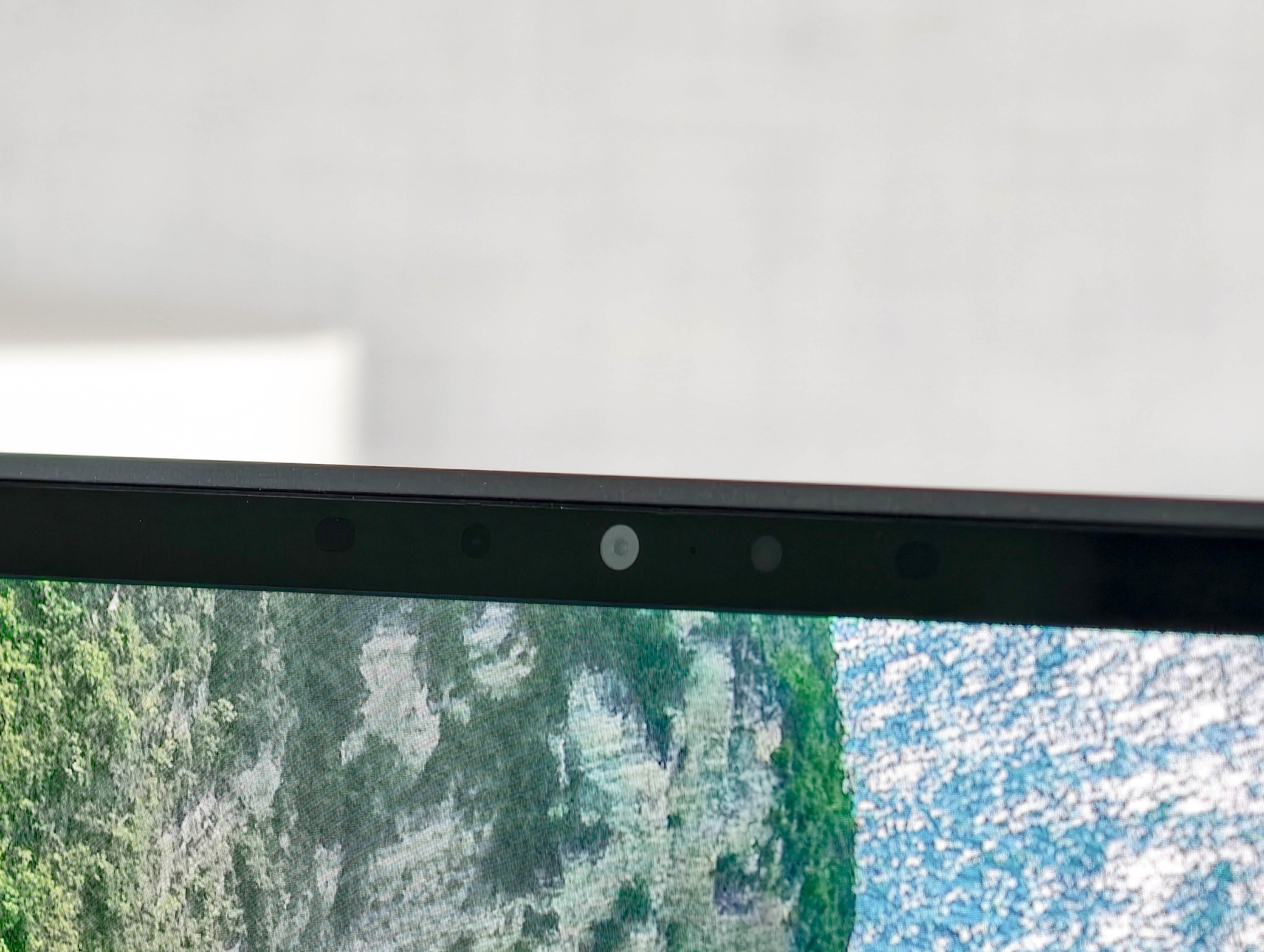
De 8-megapixel webcam is minder bijzonder. Hij levert een scherp en over het algemeen prima beeld voor videogesprekken, mits er voldoende licht is. Het is echter jammer dat Dell ervoor heeft gekozen geen fysiek privacyklepje toe te voegen, hoewel dat waarschijnlijk niet goed bij het unibody-ontwerp had gepast.
Voor draadloze verbindingen maakt Dell gebruik van Wi-Fi 7 met de BE211-module van Intel. Tijdens de tests bleek de verbinding stabiel en onopvallend; er werden geen noemenswaardige problemen met bereik of doorvoersnelheid geconstateerd.
Batterij: Krachtig, maar het OLED-scherm verkort de batterijduur enigszins.
De XPS 14 heeft een batterij met een capaciteit van ongeveer 70 Wh, wat een prima formaat is voor een slanke 14-inch notebook.
Tijdens de kantoortest verbruikte de notebook, afhankelijk van de taak, ongeveer 7 tot 8 procent van zijn batterijcapaciteit binnen een uur. Op basis hiervan komt dit neer op een batterijduur van ongeveer 12 tot 14 uur onder vergelijkbare omstandigheden.
Bij minder intensief gebruik, een lagere schermhelderheid en minder veeleisende omstandigheden is een nog langere batterijduur mogelijk, waardoor een volledige werkdag zonder stopcontact gemakkelijk haalbaar is. De versie met een IPS-paneel gaat iets langer mee; Dell claimt een gebruiksduur van maximaal 31 uur.
Wie maximale batterijduur belangrijk vindt, kan waarschijnlijk beter kiezen voor de LCD-versie. Opladen gebeurt via USB-C met Power Delivery, en omdat alle drie de poorten hiervoor gebruikt kunnen worden, heb je flexibiliteit bij het plaatsen van de voedingsadapter.
Dell levert een voedingsadapter van 100 watt mee. Met ExpressCharge is de batterij in ongeveer een uur weer voor zo'n 80 procent opgeladen, zelfs als de notebook is uitgeschakeld – aangenaam snel voor een kort bezoekje aan het stopcontact.